
パソコンの Chrome で使う、無料の拡張機能
広告を消して、記事を読みやすく。
輪切りは、Chrome に追加して使う機能(拡張機能)です。入れておくだけで、日本語のニュースやブログの広告を自動で消します。
いまはパソコンの Chrome だけで使えます。リンクを自分に送っておくと、あとでパソコンで開けます。
リンクを自分に送るChrome ウェブストアで審査中(公開までお待ちください)
- 無料
- 登録不要
- 閲覧履歴を記録しない
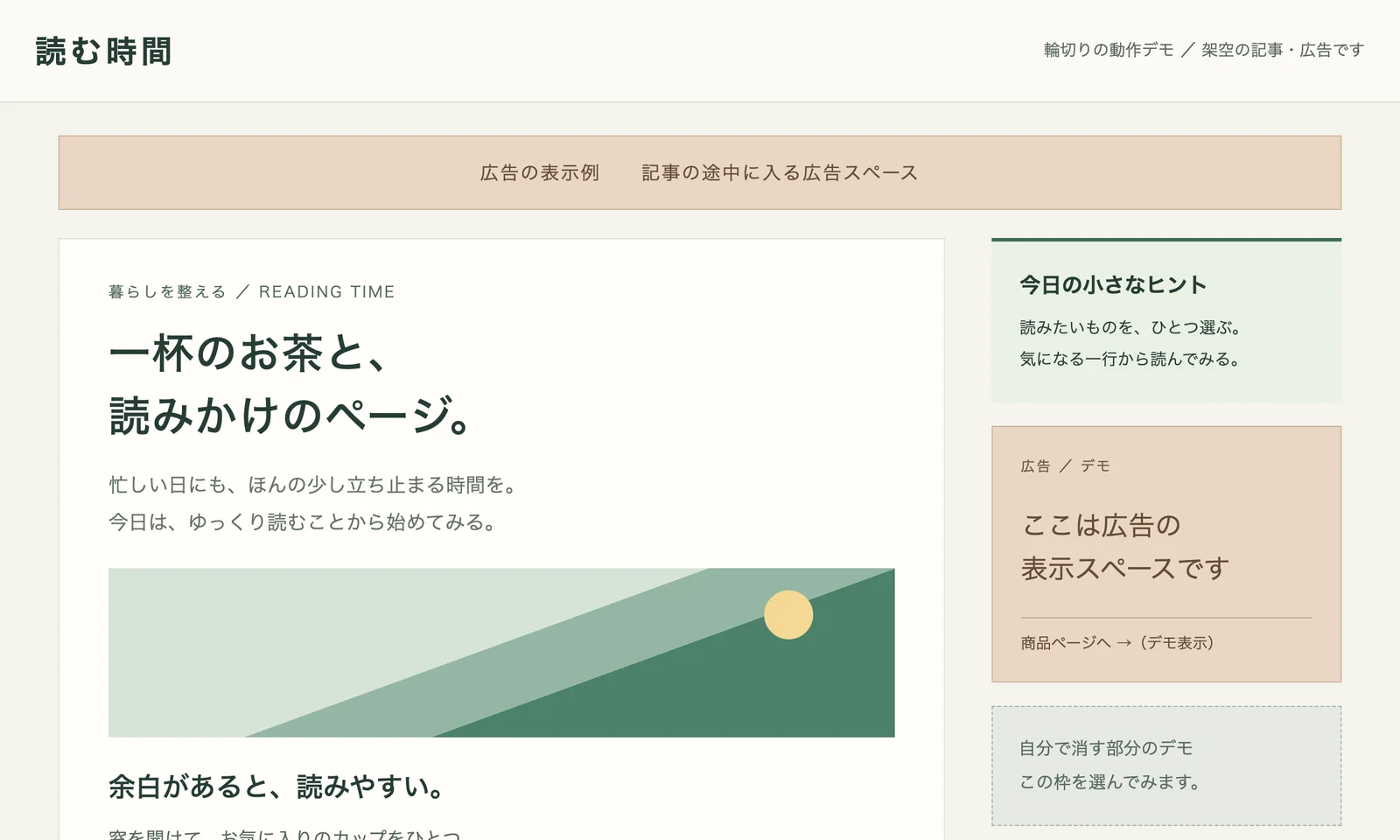
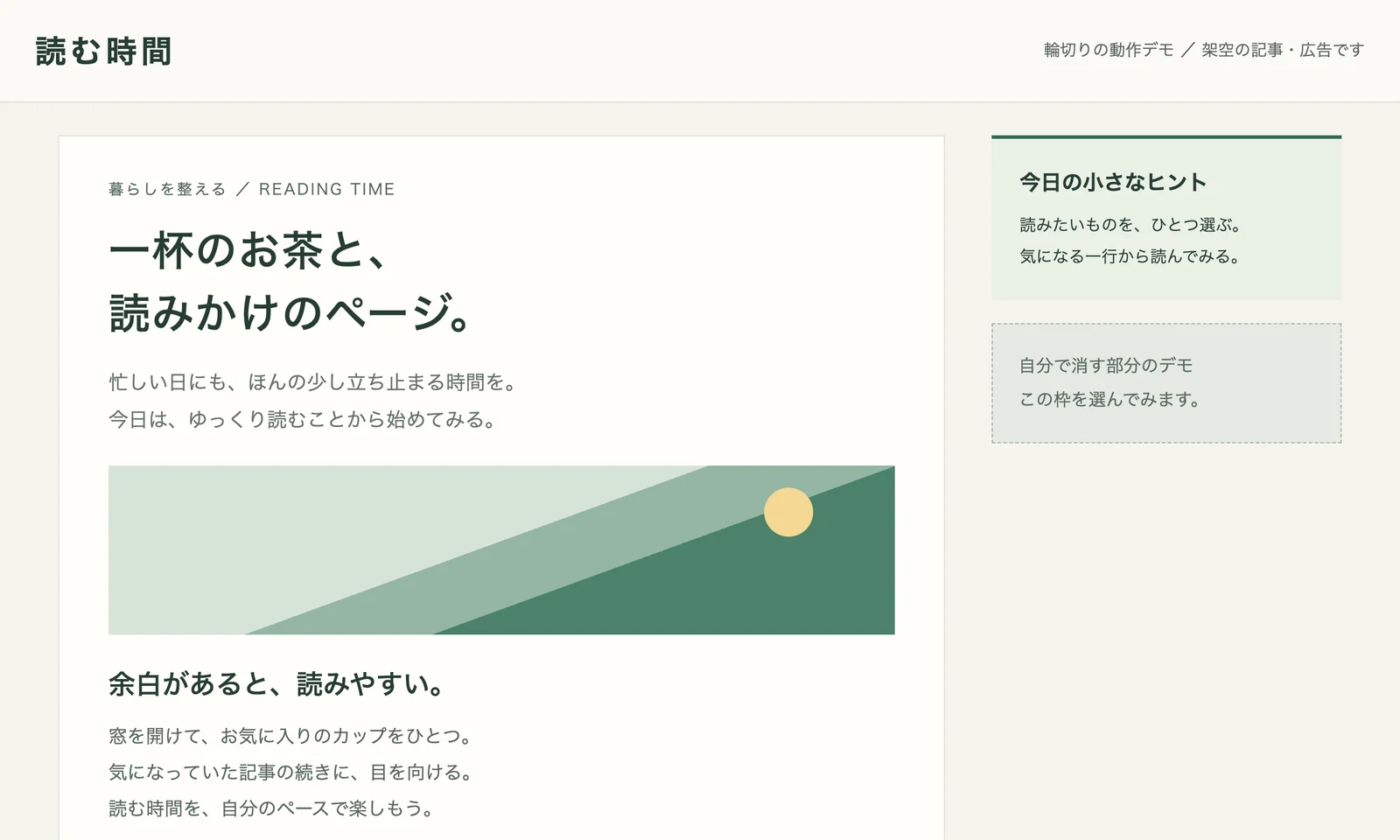
画面は動作を確かめるための架空のデモページです。
無料でできる3つのこと
広告は自動で消えます
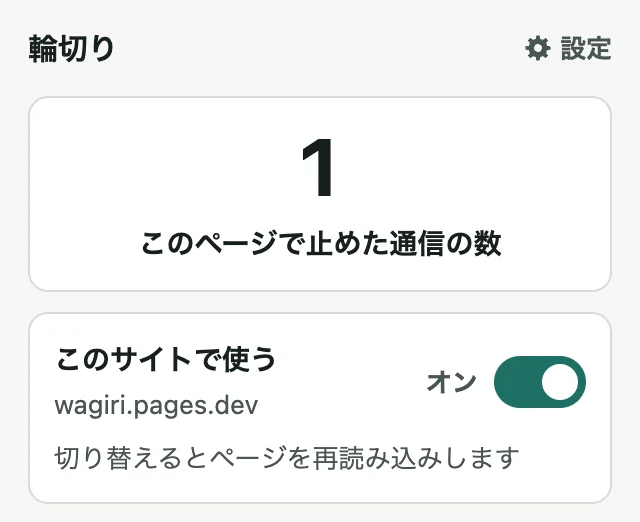
設定はいりません。日本語のサイト向けと広告全般向けの2種類のルール(フィルタ)が最初から入っていて、広告を見分けて消します。輪切りのボタンを押すと、そのページで止めた広告の通信の数が出ます。
表示が崩れたら、そのサイトだけオフに
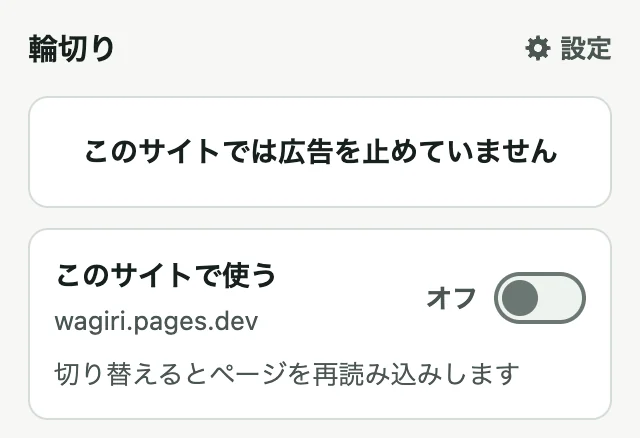
輪切りのボタンを押すと開くメニューで、「このサイトで使う」をオフにします。そのサイトだけ元の表示に戻り、ほかのサイトでは広告を止めたままです。
残った広告は、自分で消せます
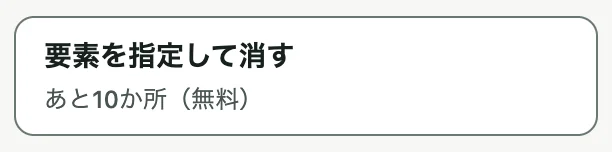
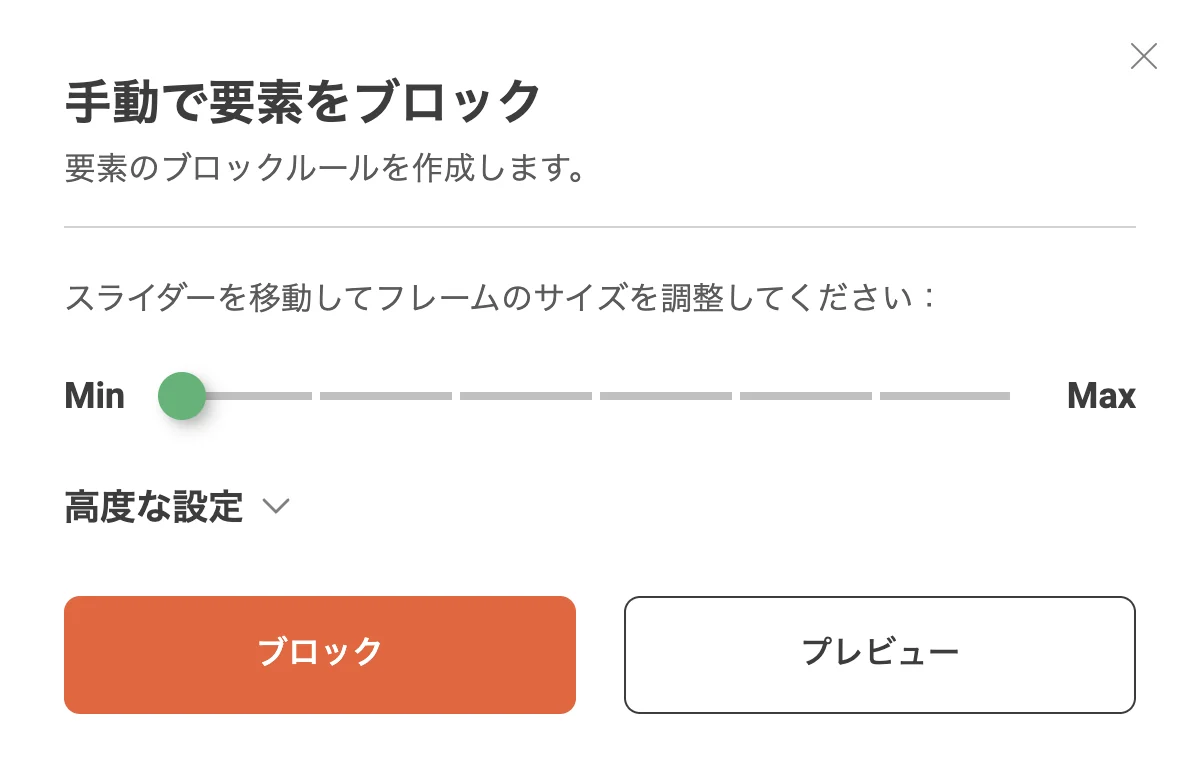
メニューの「要素を指定して消す」を押してから、消したい部分をクリックします。開いた画面で「ブロック」を押せば消えます。無料で10か所まで保存できます。
使い方は3ステップ
ストアで追加する
Chrome ウェブストアで「Chrome に追加」を押し、出てきた確認画面で「拡張機能を追加」を押します。
Chrome ウェブストアで審査中(公開までお待ちください)
ボタンを出しておく
パズルの形のボタンを押し、輪切りの横のピンを押します。ピン留めしなくても広告は消えます。
いつもどおりページを見る
広告は自動で消えます。輪切りのボタンに、止めた数が出ます。
入れたあとで動きを確かめたいときは、デモページを開いてください。「広告の表示例(デモ)」と書かれた枠が消えていれば、輪切りが動いています。
デモページで確かめる閲覧履歴は、記録も送信もしません
広告かどうかは、あなたのブラウザの中だけで判定します。判定に使うルールは、拡張機能に最初から入っています。
閲覧履歴を記録しない
訪れたページの一覧を保存しません。
外へ送らない
見ているページの内容を、運営者にもほかの会社にも送りません。運営者に届くのは、あなたが自分で送った報告メールだけです。
ソースコードを公開
どんな処理をしているか、だれでも中身を確かめられます。
権限は広告を消すためだけに使う
拡張機能の権限には「閲覧履歴の読み取り」などが出ます。ページの切り替わりに合わせて広告を隠すために使うだけで、読み取った内容は保存も送信もしません。
有料版を準備しています
いま使える機能は、有料版が出たあとも無料のままです。値段と始める時期は、決まりしだいこのページでお知らせします。
有料版で足す予定の機能
- 邪魔もの除去
- 「通知を受け取りますか?」の小窓、Cookie の通知、アプリへの誘導などを消す
- YouTube すっきり表示
- ショートの棚やおすすめを隠す
- 詐欺・危険サイトのブロック
- 報告されたサイトを、開く前に止める
- 追跡のブロック
- 見た商品の広告が、ほかのサイトにも出てくる仕組みを止める
- 設定の同期
- ほかのパソコンでも同じ設定にする
- 自分で消す部分を無制限に
- 無料版の上限(10か所)をなくす
よくある質問
「自分の全データの読み取りと変更」と出ますが、大丈夫ですか?
広告はどのサイトにも出るので、すべてのサイトで動く権限を使います。「変更」は、広告を隠すためにページの表示を変えることです。ページの内容は、あなたのブラウザの中でルールと照らし合わせるだけで、外へは送りません。
「閲覧履歴の読み取り」と出るのはなぜですか?
ページの切り替わりに合わせて、広告を隠すルールを当てるためです。切り替わりの情報はその場で使うだけで、保存も送信もしません。
表示がおかしくなったときは?
輪切りのボタンを押し、メニューの「このサイトで使う」をオフにしてください。そのサイトだけ元に戻ります。
広告が残っているときは?
メニューの「要素を指定して消す」で隠すか、「消し残しを報告」で知らせてください。
YouTube の広告も消えますか?
YouTube は仕組みがよく変わります。止められるよう直し続けていますが、必ず消えるとは約束できません。
ほかの広告ブロッカーと一緒に使えますか?
一緒に入れると、ブラウザ全体で使えるルールの数が足りず、輪切りのフィルタを有効にできないことがあります。そのときは設定画面の「状態」に理由が出ます。
動かないページはありますか?
Chrome の設定画面や Chrome ウェブストアなど、拡張機能が動けないページがあります。
スマホでも使えますか?
いまはパソコンの Chrome だけに対応しています。
フィルタは新しくなりますか?
新しいフィルタは、輪切りの新しい版に入れて配ります。Chrome が拡張機能を自動で更新するので、操作はいりません。
お問い合わせ
消せなかった広告は、メニューの「消し残しを報告」から送れます。報告文入りのメールの下書きが開き、送るかどうかはあなたが決められます。
そのほかの質問や不具合の連絡は、メールで受け付けています。返事には数日かかることがあります。
- メール:lilac.webstudio00@gmail.com
- 運営:ライラック(代表 西原一輝)